使用Photoshop绘制抽奖大转盘 游戏软件界面设计全流程详解
在游戏软件设计中,抽奖大转盘是一种常见且能有效提升用户参与度的互动元素。使用Adobe Photoshop进行设计,可以创造出视觉精美、吸引力强的转盘界面。以下将详细介绍从构思到成品的完整设计流程。
一、前期准备与构思
- 确定风格与尺寸:首先明确游戏的整体视觉风格(如卡通、写实、扁平化等),并设定转盘的具体尺寸。通常,转盘应为正圆形,尺寸需适配目标设备的屏幕分辨率。
- 规划扇形区域:决定转盘的奖项数量(如6、8或12个扇形区),并列出奖项内容(如“一等奖”、“谢谢参与”等)。建议奖项价值呈梯度分布,以平衡用户体验。
二、绘制基本形状与结构
- 创建新文档:在Photoshop中,点击【文件】>【新建】,设置合适的分辨率(如72像素/英寸用于屏幕显示)和背景色(通常为透明或与游戏界面协调的纯色)。
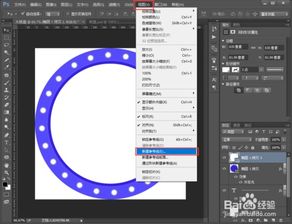
- 绘制圆形轮廓:使用【椭圆工具】(U),按住Shift键拖动鼠标,创建一个完美的正圆作为转盘底座。可通过【图层样式】添加渐变、阴影或纹理,增强立体感。
- 分割扇形区域:使用【多边形工具】,设置边数为奖项数量,绘制一个与圆形底座等宽的多边形。将其居中,然后用【直接选择工具】(A)调整顶点对齐圆心。复制圆形图层,与多边形图层进行【剪贴蒙版】或【相交形状区域】,即可得到等分的扇形参考线。
三、填充色彩与添加内容
- 上色区分:为每个扇形区填充不同颜色,建议使用对比鲜明但和谐的色系,以提升可读性。可使用【油漆桶工具】(G)或形状图层逐一填充。
- 添加奖项文本:选择【文字工具】(T),在每个扇形区内输入奖项名称。调整字体、大小和颜色,确保清晰醒目。可应用【图层样式】如描边、外发光,使文字更突出。
- 装饰与细节:在转盘中心绘制一个小圆作为轴心,并添加指针图案(使用【自定义形状工具】或自行绘制)。可导入图标、纹理或光效素材,增强视觉吸引力。
四、增强视觉效果与交互提示
- 应用图层样式:为转盘整体添加【斜面和浮雕】模拟立体厚度,【渐变叠加】丰富色彩层次,【投影】营造悬浮感。指针图层可添加高光和阴影,增强指向性。
- 设计高亮状态:为模拟交互,可复制转盘图层并调整色相/饱和度,作为“旋转时”或“中奖时”的高亮效果。也可单独设计一个发光边缘图层,用于动画提示。
- 整合到游戏界面:将转盘图层组放置到完整的游戏界面背景中,添加说明文字、按钮(如“开始抽奖”)和装饰元素,确保整体风格统一。
五、导出与后续开发
完成设计后,使用【文件】>【导出】>【快速导出为PNG】或【存储为Web所用格式】,生成透明背景的图片资源。建议按图层组导出多个元素(如转盘底座、指针、文本层),方便开发人员实现旋转动画和交互逻辑。
通过以上步骤,你可以在Photoshop中高效地完成抽奖大转盘的视觉设计。关键在于保持界面美观清晰,同时考虑用户体验与开发可行性,使设计既能吸引用户点击,又能无缝融入游戏软件之中。
如若转载,请注明出处:http://www.zjdf5fs.com/product/10.html
更新时间:2026-10-13 08:10:39